









国境なき医師団日本は、マイナポータル連携の対象団体です。
2025年の寄付からマイナポータル連携を開始しています。
マイナポータルに「寄付金控除に関する証明書」を取り込むことで、e-taxでの確定申告がより簡単になりますので、ぜひご利用ください。
なお、ご寄付領収書は引き続き郵送でお届けいたします。マイナポータル連携をご利用予定のない方は、従来の方法で確定申告のお手続きを行っていただけます。

マイナポータル連携とは
マイナポータル連携とは、所得税の確定申告において、マイナポータルを活用して控除証明書等のデータを一括取得し、申告書の該当項目に自動入力する機能です。
-
※株式会社ワークシーが提供する「民間送達・e-tax連携サービス」を利用します。詳しくはこちら

マイナポータル連携のメリット
- メリット1
-
確定申告手続きがオンライン上ですべて完結
e-taxでの申告手続き時に寄付金データを1件ずつ入力する手間が省けるだけでなく、転記ミスや計算ミスを防ぐこともできます。
また、紙の領収書が不要となるため、領収書発行作業や郵送コストの削減にもつながります。 - メリット2
- 2年目以降の確定申告ではデータ自動取得
マイナポータル連携が済んでいる2回目以降は、確定申告作成コーナーを進めていくだけで必要な情報が連携されている状態になります。
必要なお手続き
マイナポータル連携をご利用いただく際の手順をご案内します。
準備するもの
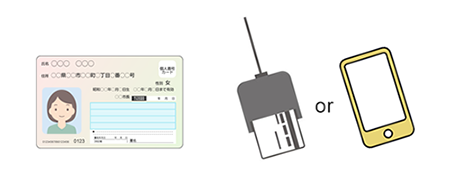
- マイナンバーカード
- スマートフォンまたはICカードリーダーライター
アカウント連携手順(利用開始時のみ)
-
Step 01マイナポータルの利用登録を行う
マイナポータルにアクセスし、利用登録を行う
確定申告時のお手続き
-
Step 04毎年の寄付金データ確定後に、証明書データがマイナポータルに自動連携される
マイナポータル連携済の場合、「寄付金控除に関する証明書」の電子データを国境なき医師団日本からマイナポータルへ自動的に連携します。証明書データをマイナポータルへ連携するためのお手続きは不要です。
証明書データの連携タイミング
- 初めてマイナポータル連携(STEP03)を行った年 ➡ その時点で発行可能な証明書データを連携
- 2年目以降 ➡ 国境なき医師団日本で新しく証明書が作成された際、その証明書データを連携(毎年2月初め頃)
-
Step 05e-taxで確定申告書を作成し、税務署へ提出する
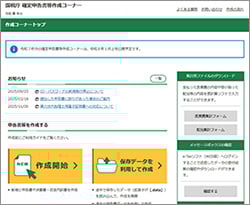
- 国税庁の確定申告書作成コーナーにアクセスし、確定申告の作成を進める
- 案内に従って手順を進め、「マイナポータル連携の選択」画面が表示されたら「マイナポータルと連携する」をクリック
- 取得する証明書選択画面にて「寄付金控除に関する証明書」を選択し、申告書を作成する
- 全ての書類を税務署へ提出する
「電子証明書データ(XML)ダウンロード」による申請
(マイナンバーカードをお持ちでない場合、マイナポータル連携されない場合)
電子領収書データ(XML)をご自身でダウンロードいただき、e-taxまたは書類にて税務署へ提出する方法で確定申告を行う方法です。マイナンバーカードをお持ちでない方もご利用いただけます。
データ取得方法
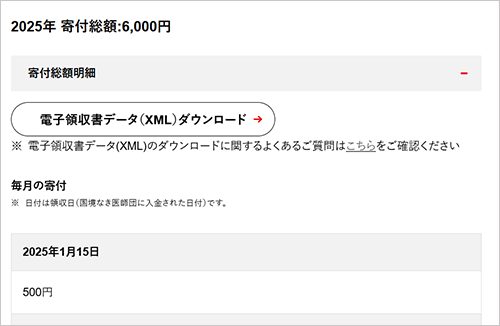
国境なき医師団日本の「マイページ」から「あなたの寄付の一覧・領収書」→「寄付総額明細」内で「電子証明書データ(XML)」からダウンロード
- ※電子領収書データ(XML)は2025年以降のご寄付からダウンロード可能です
マイページ
データご利用方法
- ① e-taxでのお手続きの場合
- 「確定申告書作成コーナー」の寄付金控除の登録において、ダウンロードファイルをアップロード
- ② 紙でのお手続きの場合
- e-Taxホームページ内の「QRコード付証明書等作成システム」にアクセスし、ダウンロードしたXMLデータをPDFファイルに変換
- ※「QRコード付証明書等作成システム」は、事前準備セットアップが必要です。
- e-Tax・確定申告書等作成コーナーに関するお問い合わせ先:
e-Tax・作成コーナーヘルプデスク
よくある質問
マイナポータル連携について
Q
マイナンバーカード登録住所とMSFの登録住所が異なるためマイナポータル連携ができません。どうしたらいいですか
MSFの登録住所は「マイページ」で変更可能です。こちらからログインのうえ、「ご登録情報の確認/変更」からお手続きください。登録住所を変更した日の翌日9:00以降に改めて連携手続きをお願いいたします。
Q
2025年より以前の寄付についてもマイナポータル連携の対象となりますか
当団体のマイナポータル連携は2025年1月1日以降の寄付が対象となります。
Q
紙の領収書は引き続き送られますか
はい、マイナポータル連携のご利用有無に関わらず、現在領収書の発送を希望されている方には引き続き紙の領収書をお送りします。
- ※ただし、マイナポータル連携時に「紙の領収書不要」との選択をされた方は、準備が整いましたら紙の領収書発行をお止めいたします。
Q
登録している支援者名と領収書名義が異なるのですが、マイナポータル連携は利用できますか
ご登録されているお名前以外で領収書の発行を希望されている場合はご利用いただけません。郵送いたします領収書をご利用ください。
Q
マイナポータル連携は、いつから利用できますか
2026年1月26日からご利用いただけます。
電子領収書データ(XML)ダウンロードについて
Q
電子領収書データ(XML)のダウンロードボタンを押してもダウンロードできません。(ボタンを押しても反応がなく、データが保存もされていません。)
電子領収書データのダウンロードでは、別画面を表示するポップアップ機能を使用しています。
一部のブラウザやツールバーにはそのポップアップを阻止(ブロック)する機能が初期設定されており、このポップアップブロック機能がダウンロードを妨げている可能性があります。
「ダウンロード」ボタンを押しても画面上の反応が無い、データがダウンロードされないといった場合は、下記をご参照いただき、ご利用のブラウザのポップアップブロックを解除してから再度お試しください。
【PC Edgeの場合】
-
1.
アドレスバーの右の[…]をクリックします。
-
2.
[設定]→[プライバシー/検索/サービス]→[サイトのアクセス許可]→[すべてのアクセス 許可]→[ポップアップとリダイレクト]の順にクリックします。
-
3.
[ブロック済み(推奨)]のチェックを外し、オフに切り替えてください。
【iPhone Safariの場合】
-
1.
ホーム画面から「設定]アプリを開きます。
-
2.
「アプリ」→「Safari」 →「ポップアップをブロック」のチェックを外し、オフに切り替えてください。
-
3.
再度「ダウンロード」ボタンを押してください。
-
4.
「このサイトではポップアップウインドウが開きます」と表示され「許可」を選択すると別ウインドウでポップアップが表示されます。
【Android Google Chromeの場合】
-
1.
[Chrome]アプリを開きます。
-
2.
アドレスバーの右の[︙]をタップします。
-
3.
「設定」→「サイトの設定」→[ポップアップとリダイレクト]の順にクリックします。
-
4.
「サイトがポップアップを送信したりリダイレクトを使用したりできるようにする」を選択してください。
Q
ダウンロードした電子領収書データ(XML)を開いたら何も表示されません。どうしたらいいですか?
電子領収書データが真っ白になるのは、ブラウザの仕様になります。
年末調整や確定申告でのご利用には問題ございませんので、そのままご使用ください。
PDFファイルへの変換や印刷が必要な場合は、国税庁が提供する「QRコード付証明書等作成システム」をご利用ください。
寄付に関するお問い合わせ
-
電話0120-999-199
- ※平日9:00〜18:00、土日祝日・年末年始休業/通話料無料